ZOOM IMAGES ON WEB PAGES
直接放大网页图片,不再下载后查看
图片搜索、购物网站和文章里的图片经常只显示缩略图。Click Image Zoom 用“按住快捷键 + 点击”的明确操作打开图片,避免悬停弹窗遮挡页面,也减少误触。
最后更新: · Click Image Zoom 产品文档
安装 Chrome 扩展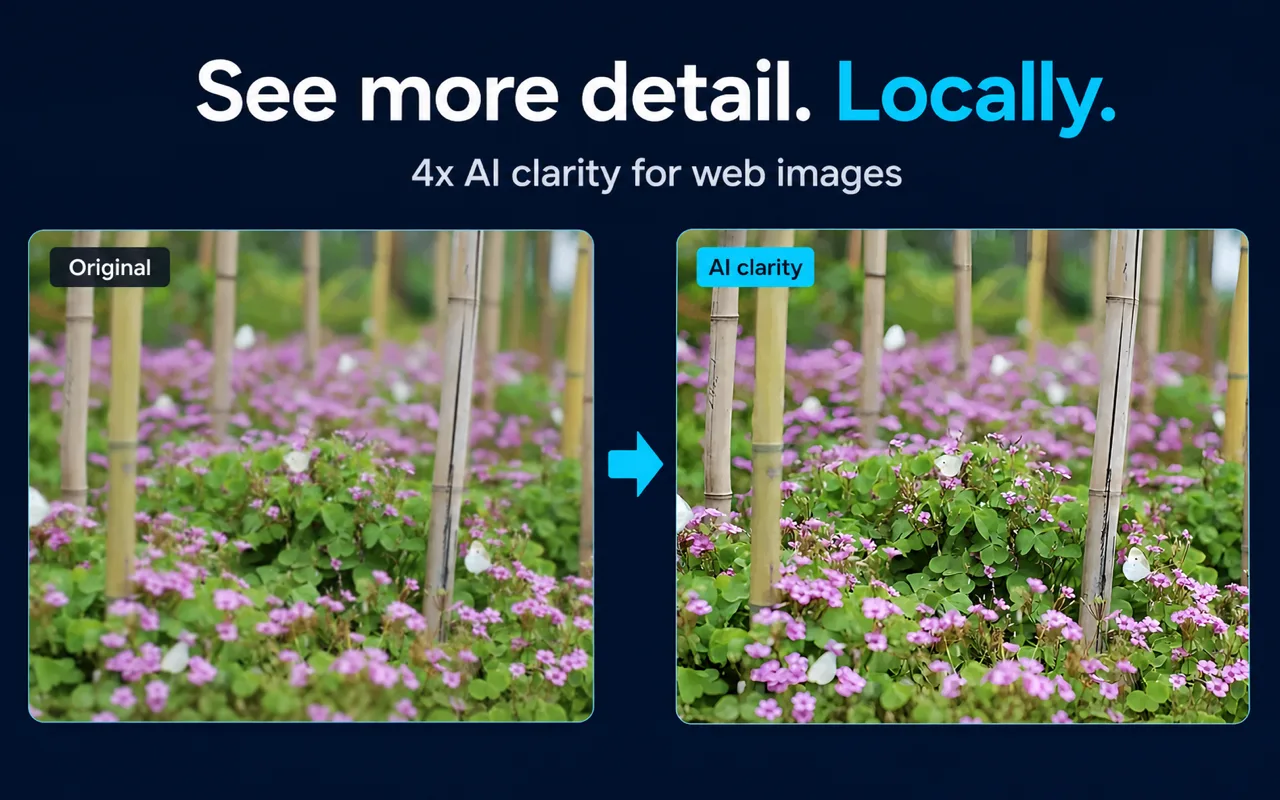
 Click Image Zoom
ZOOM IMAGES ON WEB PAGES
图片搜索、购物网站和文章里的图片经常只显示缩略图。Click Image Zoom 用“按住快捷键 + 点击”的明确操作打开图片,避免悬停弹窗遮挡页面,也减少误触。
最后更新: · Click Image Zoom 产品文档
安装 Chrome 扩展
操作步骤
对比
先在扩展设置中选择 Shift、Alt、Ctrl 或 Command;按住它并点击目标图片;然后使用滚轮缩放、拖动平移,完成后关闭查看器继续浏览。AI 可手动触发,也可在设置中配置打开图片或首次放大时自动触发。普通缩放足以查看原图时,无需使用 AI。AI 可以改善边缘和纹理观感,但不能恢复源图中不存在的事实信息。
比较电商商品细节、查看图片搜索结果、阅读低清图表或检查文章截图时,你可以留在原页面逐张查看,不需要管理一堆临时下载文件。
悬停工具启动快,但容易遮挡链接、菜单和图片旁的文字。Click Image Zoom 只在你主动按键点击时打开,更适合需要精确选择和深度缩放的任务。
查看器打开后,滚动鼠标滚轮可以逐步放大或缩小;图片超过视口时,按住并拖动即可移动到边角位置。最高 10 倍是显示缩放上限,最终能看到多少真实细节仍取决于网站提供的原图分辨率。
网页可能使用背景图、画布、跨域资源或阻止扩展访问的特殊组件。先确认该站点已启用扩展并尝试直接点击可见图片;即使本地 AI 无法运行,普通查看、缩放和拖动功能仍会尽量保持可用。
功能描述来自当前 Click Image Zoom 产品文档和 Chrome 应用商店页面;Real-ESRGAN 的技术背景可查看其官方开源项目。
FAQ
可点击的商品图、截图、图表、头像、缩略图和图片搜索结果都适合使用。
不会。扩展只在页面上方打开临时查看器,关闭后继续原来的浏览。
快捷键让操作保持明确,减少普通点击图片或链接时的误触。