PRIVATE LOCAL AI UPSCALER
图片留在浏览器里的 AI 放大器
很多在线图片工具需要先上传文件。Click Image Zoom 把增强过程放在你的设备上:网页图片无需经过第三方 AI 服务,查看和处理都在当前浏览器会话中完成。
最后更新: · Click Image Zoom 产品文档
安装 Chrome 扩展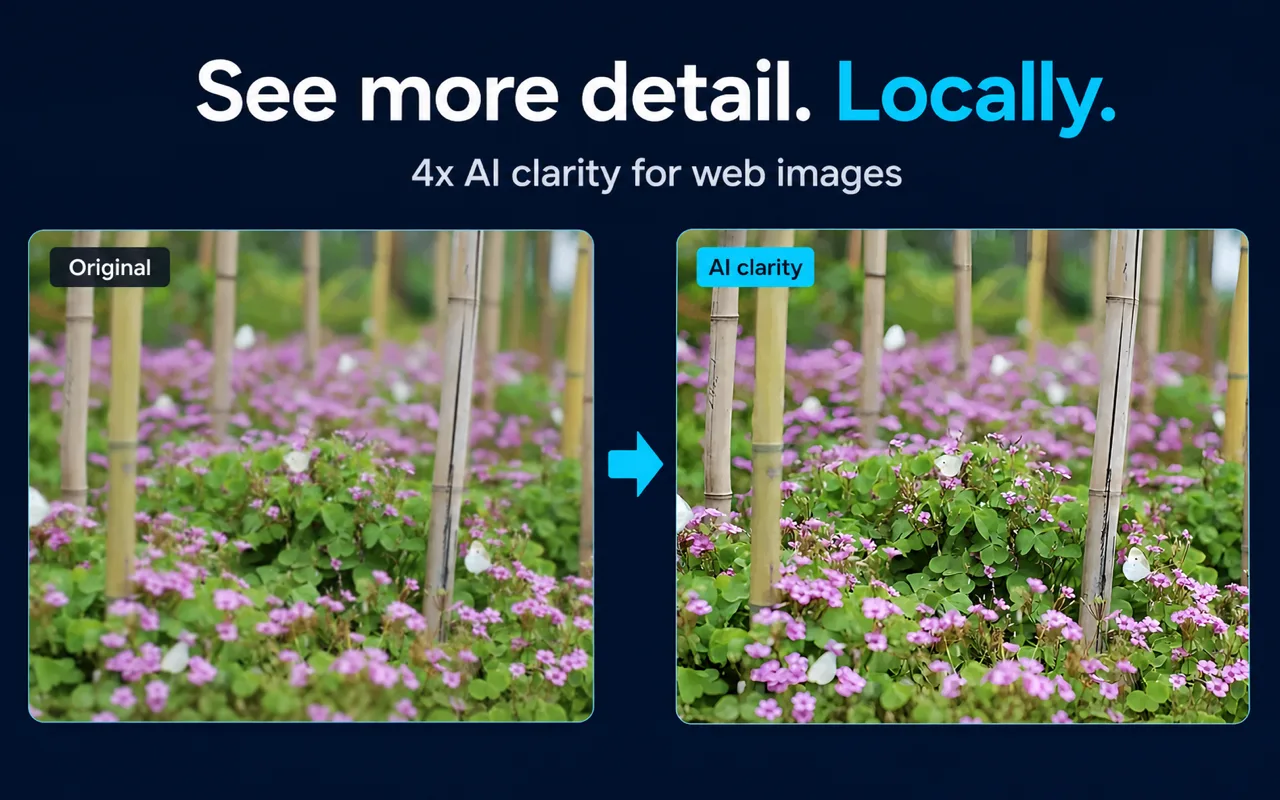
 Click Image Zoom
PRIVATE LOCAL AI UPSCALER
很多在线图片工具需要先上传文件。Click Image Zoom 把增强过程放在你的设备上:网页图片无需经过第三方 AI 服务,查看和处理都在当前浏览器会话中完成。
最后更新: · Click Image Zoom 产品文档
安装 Chrome 扩展
操作步骤
对比
扩展不要求账号,也不会为了 AI 增强把图片像素发送到云端。对商品后台截图、内部图表或不希望离开设备的图片,这种处理方式减少了不必要的数据传输。
本地 AI 会使用设备的计算资源,处理速度取决于图片尺寸和硬件能力。你可以选择速度优先模式,并设置最大 AI 处理尺寸,避免为超大图片消耗过多资源。
如果当前浏览器或设备无法运行 AI,扩展不会让整个查看流程失效。它会回退到快速清晰模式,继续提供缩放、平移和网页内查看。AI 放大适合改善阅读和观察体验,但不应被当作恢复证据或生成真实细节的工具;对于票据文字、医学影像、身份信息或其他需要精确判断的内容,应回到原始文件和可靠来源核验。
扩展只控制额外的增强步骤,不会改变网页原本如何托管、缓存或传输图片。图片仍然来自你正在访问的网站;“本地 AI”具体表示扩展不会为了增强处理,再把图片像素发送给第三方云端 AI 服务。
AI 支持手动触发,也可配置打开图片或首次放大时自动触发。速度优先模式适合连续浏览多张图片,画质优先模式适合仔细检查单张图片。较大的输入会占用更多内存并延长处理时间,因此可以设置最大处理尺寸;高分辨率原图通常无需额外 AI 处理。
功能描述来自当前 Click Image Zoom 产品文档和 Chrome 应用商店页面;Real-ESRGAN 的技术背景可查看其官方开源项目。
FAQ
不需要。查看器和本地 AI 增强均免费,无需账号或订阅。
速度取决于设备和图片大小。扩展提供速度优先模式,并允许限制最大处理尺寸。
扩展无法改变网页原本如何托管图片;本地处理指扩展不会额外把图片发送给云端 AI 服务。