AI IMAGE UPSCALER FOR CHROME
在 Chrome 里直接放大并增强图片
遇到模糊的商品图、截图或缩略图时,不必先保存到电脑,再上传到在线放大工具。按住自定义快捷键点击图片,即可在原网页中打开查看器并按需生成 4 倍高清版本。
最后更新: · Click Image Zoom 产品文档
安装 Chrome 扩展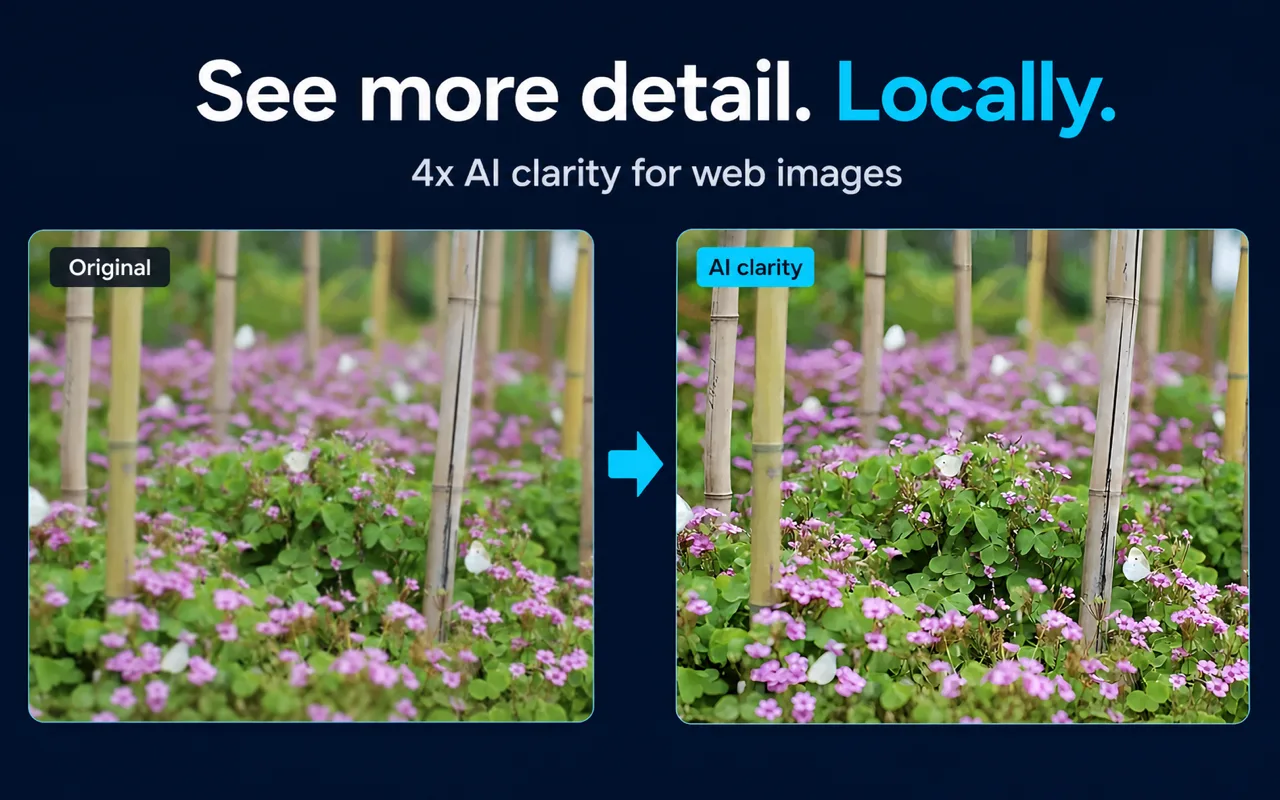
 Click Image Zoom
AI IMAGE UPSCALER FOR CHROME
遇到模糊的商品图、截图或缩略图时,不必先保存到电脑,再上传到在线放大工具。按住自定义快捷键点击图片,即可在原网页中打开查看器并按需生成 4 倍高清版本。
最后更新: · Click Image Zoom 产品文档
安装 Chrome 扩展
操作步骤
对比
在线放大工具适合上传文件后导出新图片,但浏览网页时会反复打断操作。Click Image Zoom 把查看、缩放和 AI 增强放在当前页面中,省去下载、切换网站和重新上传的步骤,适合连续检查搜索结果、商品图和文章截图;它不提供裁剪、批量导出或专业修图功能。
扩展使用本地 Real-ESRGAN 处理图片,可选择速度优先或画质优先。AI 增强支持手动触发,也可在设置中配置打开图片或首次放大时自动触发。AI 不可用时会回退到快速清晰模式,普通缩放和拖动查看仍可继续使用。
它适合网页缩略图、商品细节、低清截图、图表、头像和图片搜索结果。对于原图本身已经严重压缩或缺少细节的内容,AI 能改善观感,但不能还原从未存在的真实信息。
连续查看大量缩略图时,可以先用速度优先模式减少等待;检查单张商品细节、截图文字或复杂纹理时,再切换到画质优先。两种模式都在设备本地运行,实际耗时取决于图片尺寸和硬件性能。
在设置中限制 AI 最大处理尺寸,可以避免超大网页图片占用过多内存和计算资源。遇到高分辨率原图时,通常先使用查看器的普通缩放即可;只有源图细节不足时,才需要生成 4 倍增强版本。
功能描述来自当前 Click Image Zoom 产品文档和 Chrome 应用商店页面;Real-ESRGAN 的技术背景可查看其官方开源项目。
FAQ
不会。图片增强在浏览器和你的设备上完成,不连接云端 AI 服务。
不必。你可以手动触发 AI,也可配置打开图片或首次放大时自动触发;无需 AI 时可只使用普通缩放。
可以。扩展会回退到快速清晰模式,查看器、缩放和拖动仍可用。